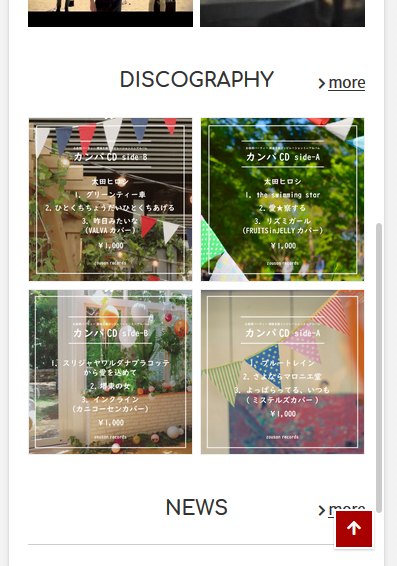
機能紹介・操作方法 その1
※以下のキャプチャ画像はバージョンアップなどにより、実際のものと多少異なる場合はあります。
サンプルサイト
もくじ
管理画面
管理者用ユーザー用の管理画面。
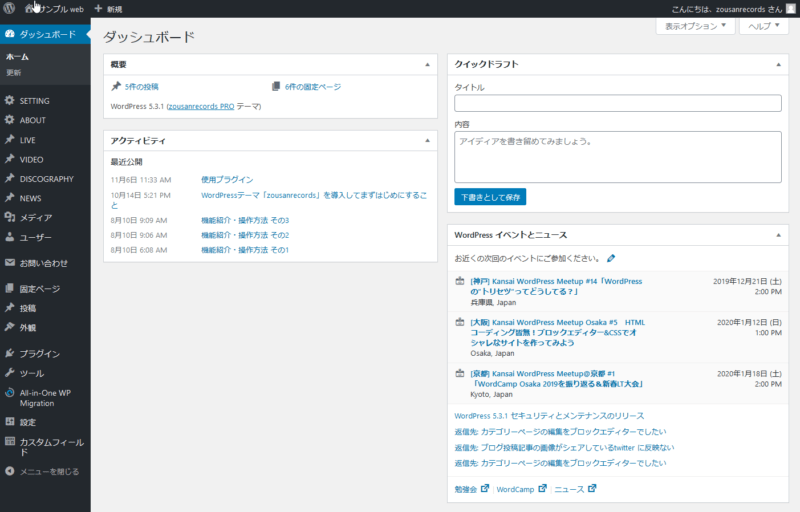
編集者ユーザー用の管理画面。管理者用の画面とは違い、必要最低限のメニューを表示させています。色は任意に変更可能。
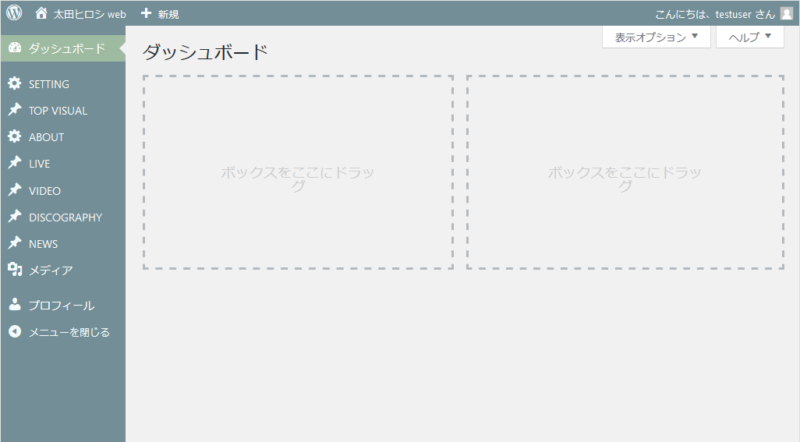
バンドの場合、リーダーは「管理者」、他のメンバーは「編集者」でユーザー登録すると管理しやすいかと思います。
LIVE(ライブ情報)ページ
メニュー「LIVE」から「新規追加」
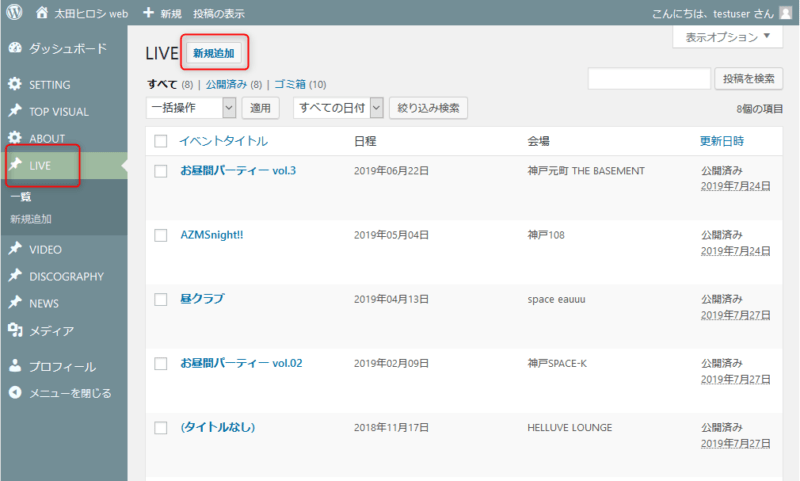
各項目を入力。
- タイトル(イベントタイトル)
- 日程(クリックするとカレンダーが表示されて選択)
- 会場名
- 会場のホームページURL(リンクを貼る場合)
- 時間
- 料金
- 出演者
- 備考欄
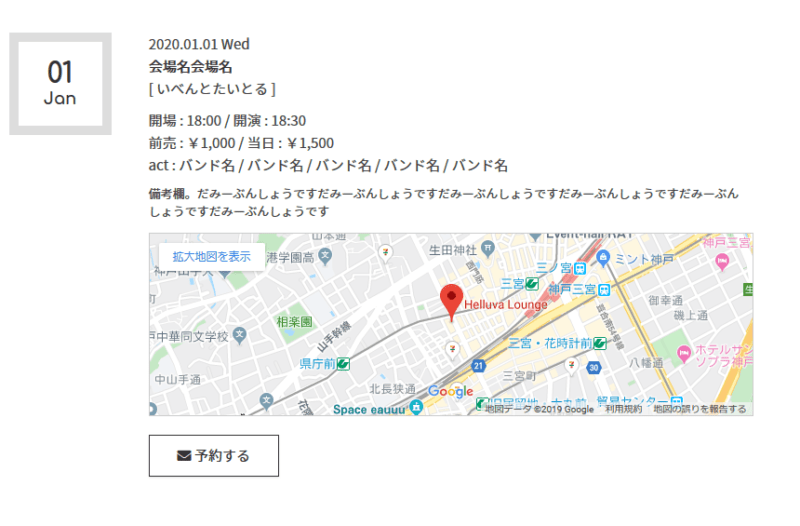
- Googleマップ埋め込み(PROのみ)
- フライヤー画像(PROのみ。「メディアを追加する」から追加できます。)
- 予約ボタン選択(予約ページへ飛ぶ通常ボタン、URLが入力できる外部リンク、ボタン無しが選択できます。)
の項目があります。
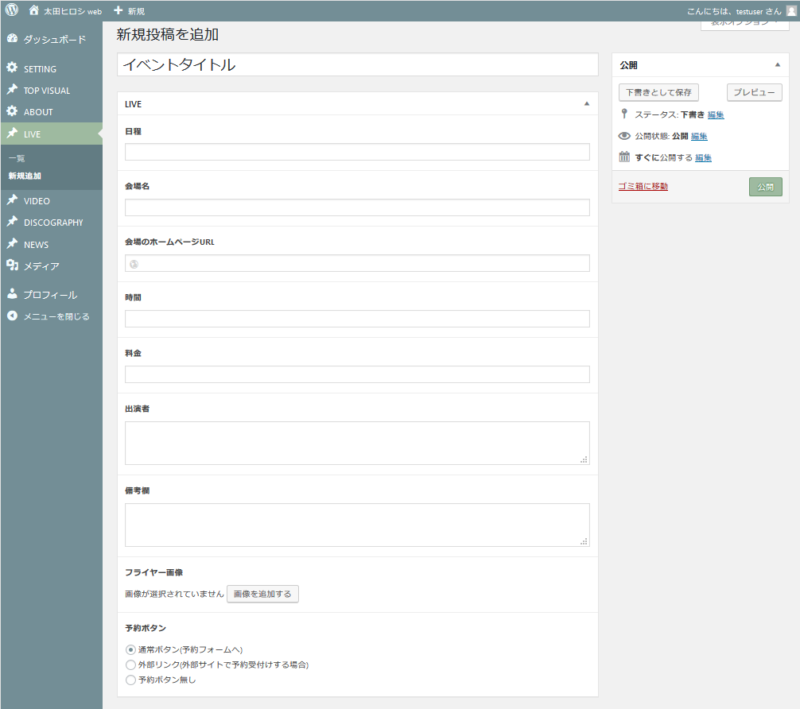
未入力の項目については非表示となります。
ホームページでの表示はこんな感じ→サンプルサイト
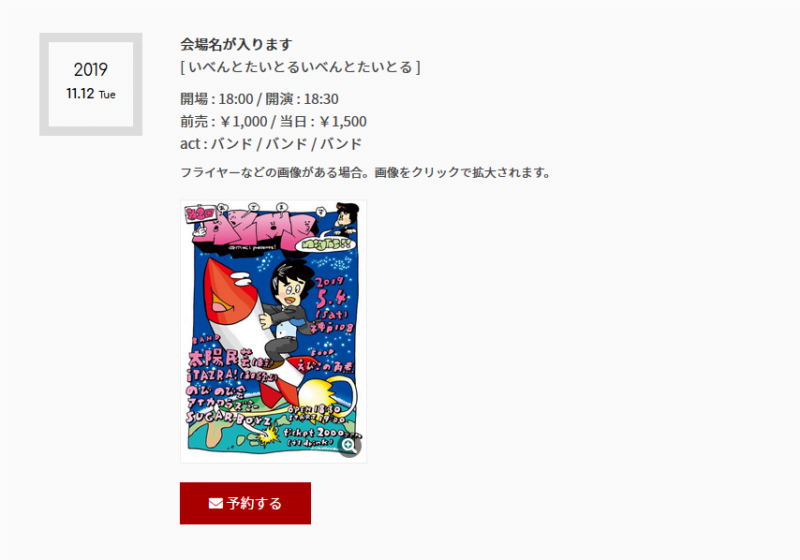
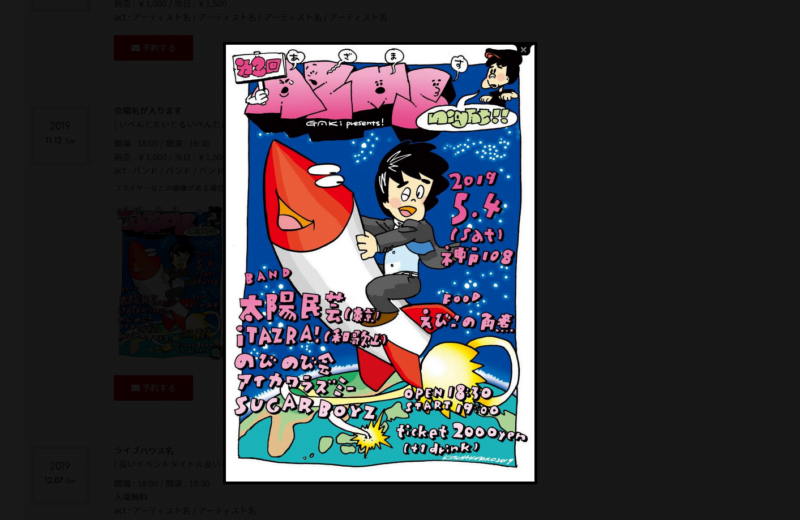
フライヤーなどの画像がある場合はクリックすると拡大表示されます。(PROのみ)
Googleマップを表示させた場合(PROのみ)
また、「予約する」ボタンで予約ページへ飛んだ場合の予約フォーム画面がこちら→サンプルサイト
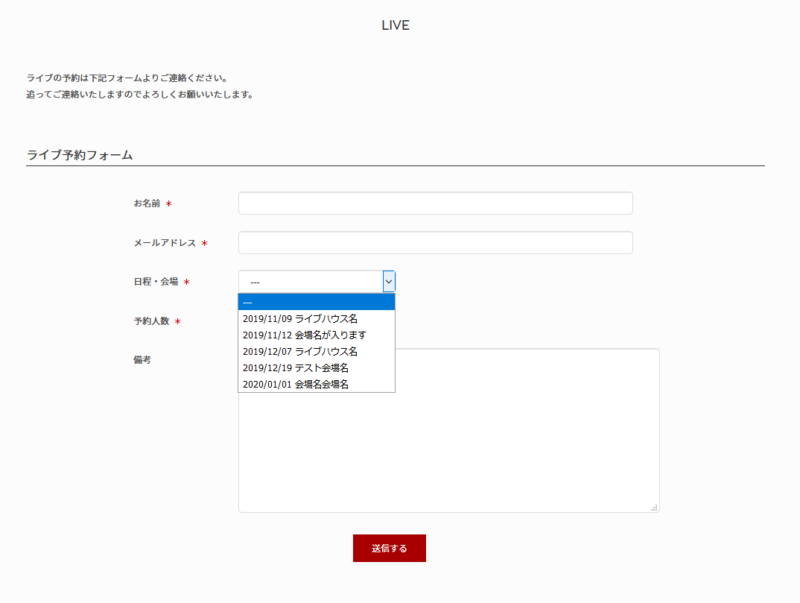
日程・会場は手入力しなくても、今日以降のライブ予定が選択肢の中に自動的に入ります。
フォームに入力、送信された内容は初期設定で指定したメールアドレスに届きます。
ライブ情報は今日以降の予定が日が近い順に一覧で表示され、ライブの日が過ぎると自動的に非表示となります。
過去のライブ情報はカテゴリーとして開催年を登録することで「LIVE ARCHIVE」から年別に表示することができます。
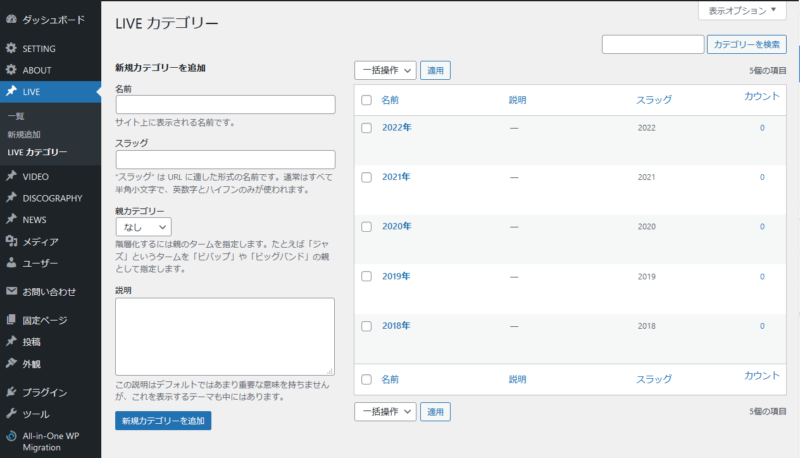
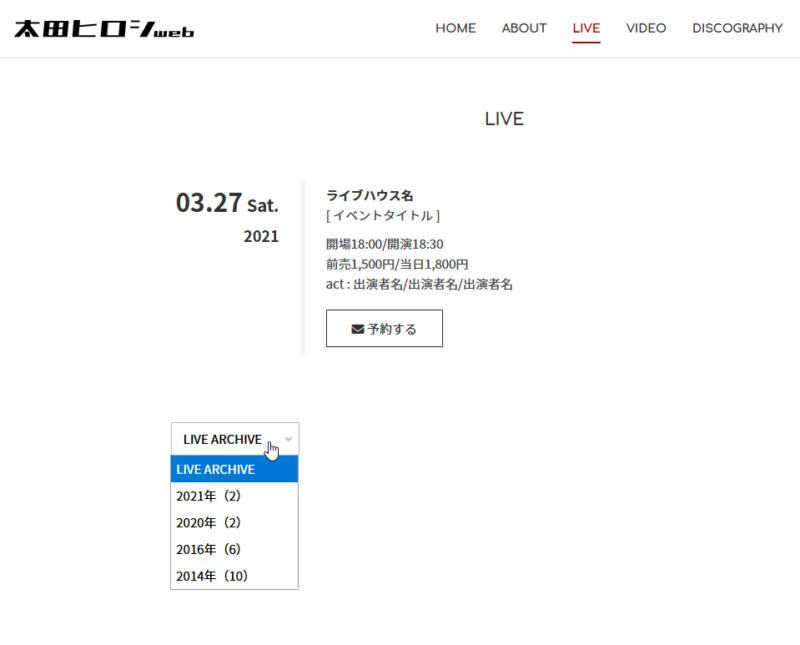
また固定ページ「PAST LIVE」でも閲覧できるようになります。(「LIVE ARCHIVE」、「PAST LIVE」ページはPROのみ)

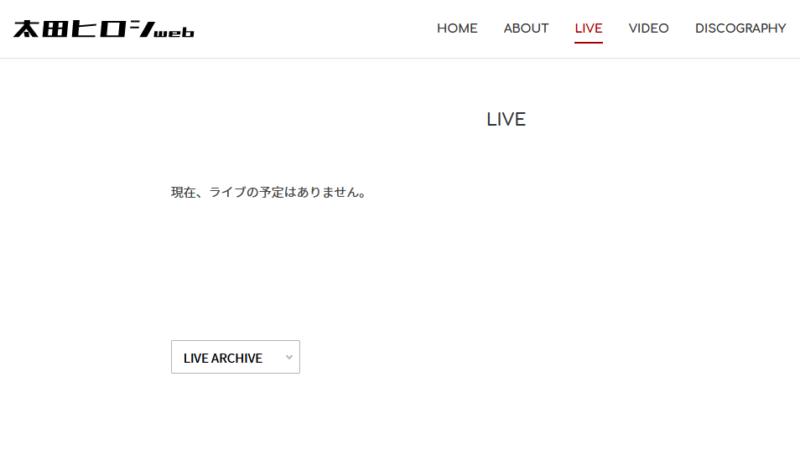
ライブ予定がない場合は、これも自動で「現在、ライブの予定はありません。」の文言が表示されます。
ライブ予定は10件以上になると、ページャーが付いて10件毎にページが分かれます。
DISCOGRAPHY(音源情報)ページ
メニュー「DISCOGRAPHY」から「新規追加」
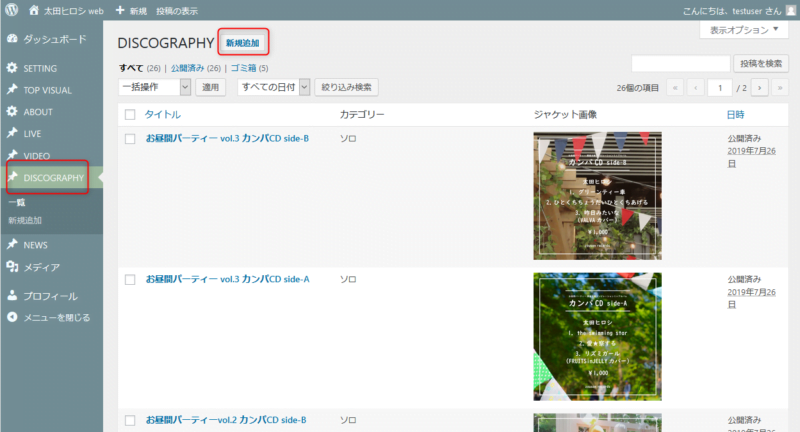
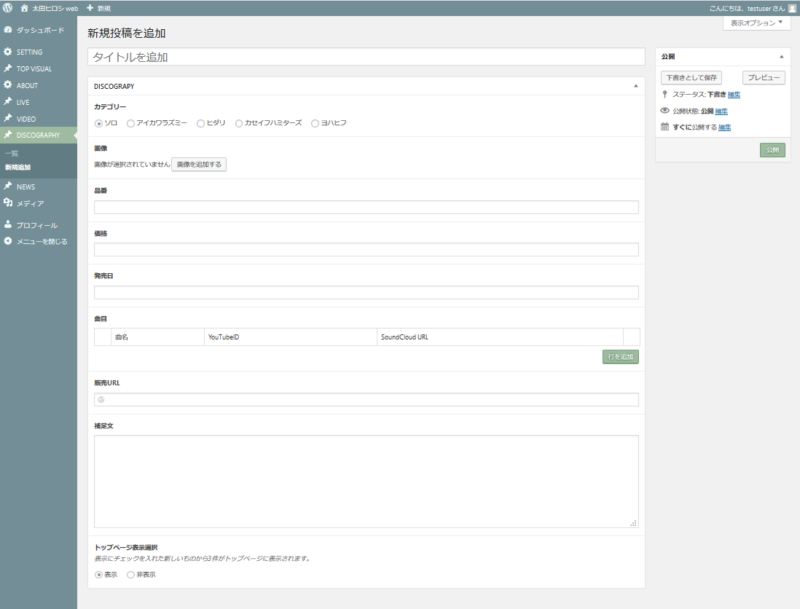
各項目を入力。
- タイトル
- ジャケット画像
- 品番
- 価格
- 発売日
- 曲目
- ストリーミングサービスへのリンク(PROのみ)
- 販売サイトURL
- 補足分
- トップページ表示選択(トップページに載せるかどうか)
の項目があります。
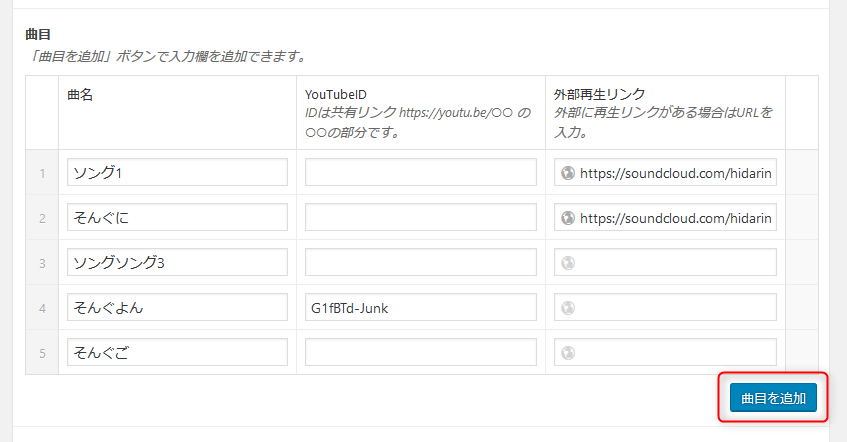
曲目については右下の「曲目を追加」で入力欄が追加されます。
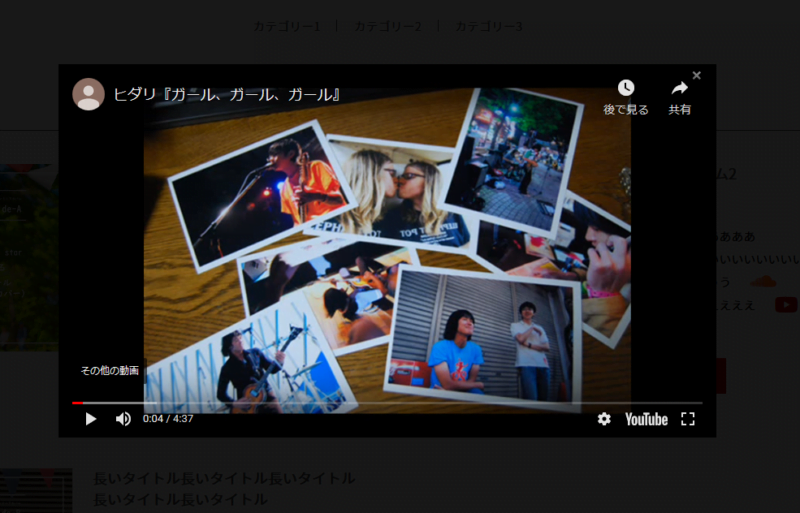
Youtubeに動画がある場合はYouTubeIDを入力。(PROのみ)
YouTubeIDとはYouTubeのページの共有ボタンで表示されるhttps://youtu.be/以降の文字列です。

そうすることによって、YouTubeのアイコンが現れ、クリックするとポップアップで再生されます。→サンプルサイト

SoundCloudやSpotifyなど、外部に再生リンクがある場合はURLを入力することによってアイコンが表示、クリックすると別タブでそのページが開きます。(PROのみ)
また、バージョン2.1.2より、作品ごとにもストリーミングサービスへのリンクを追加できるようになりました(PROのみ)。リンク先として用意したのは
- Linkfireなどの配信まとめリンク
- Spotify
- Apple Music
- Amazon Music
の4つ。DISCOGRAPHYの投稿画面、「ストリーミングサービス リンク」にて任意のURLを入力します。
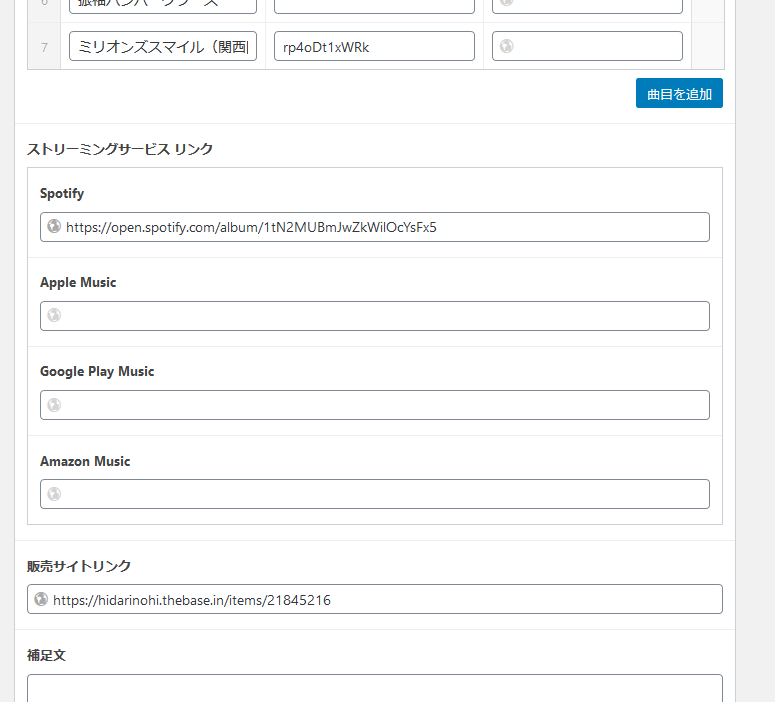
入力したものだけ表示されます。

音源を販売しているページがある場合、「販売URL」欄にURLを入力することによって「shop」ボタンが表示されリンクが貼られます。
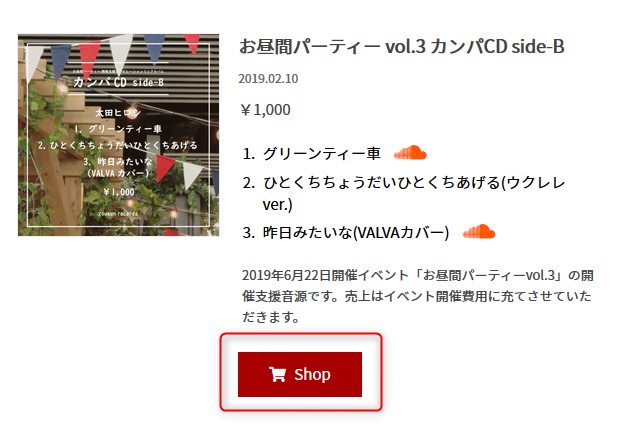
並びは、新しいもの順となります。投稿日時を変更することで順番を変更いただけます。
カテゴリー設定
バージョン2.0.0より、管理画面からカテゴリーの追加、変更ができるようになりました(PROのみ)。管理画面メニュー
DISCOGRAPHY→カテゴリー
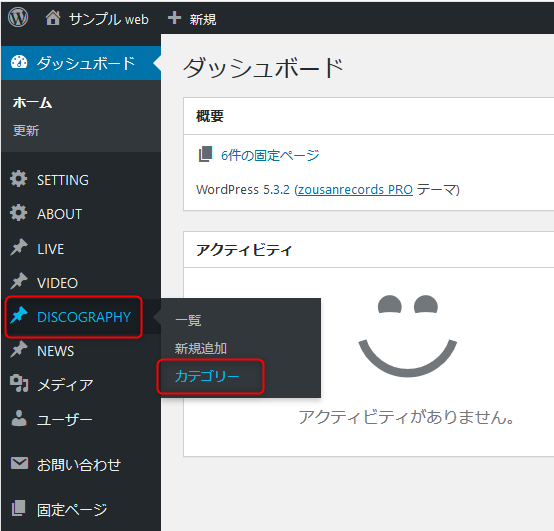
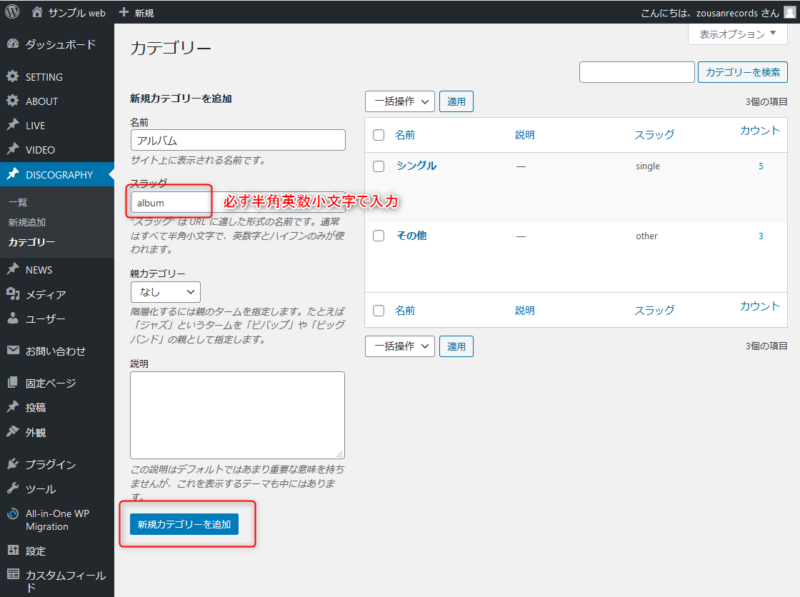
名前:表示されるカテゴリー名を入力
スラッグ:URLの一部となりますので必ず半角英数小文字で入力
→新規カテゴリーを追加
「ALL」と各カテゴリーを別ページで表示します。→サンプルページ
「ALL」はデフォルトで用意されています。カテゴリーを追加せず、カテゴリー分けをしない場合はメニューの「ALL」も非表示となります。
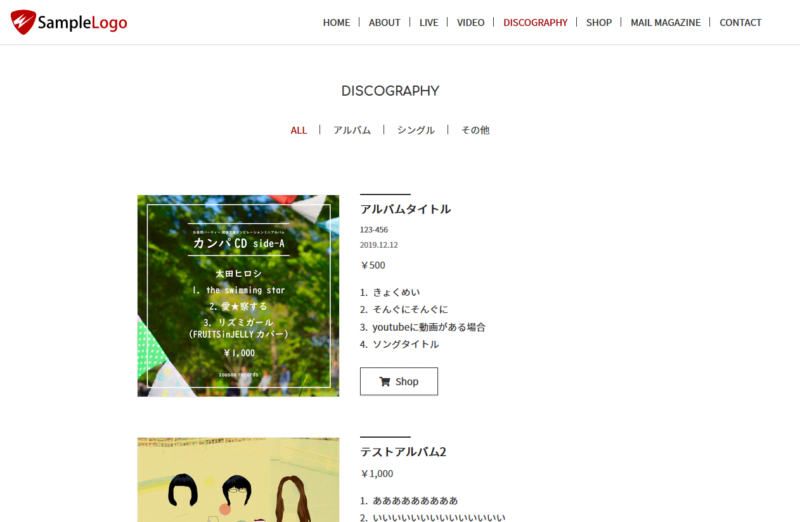
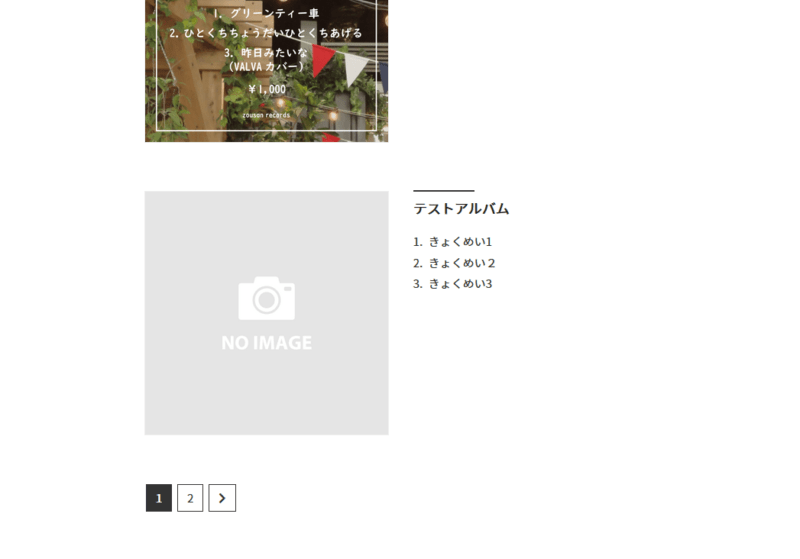
1ページの表示件数は10件。それ以上になるとページャーが付いて10件毎にページが分かれます。
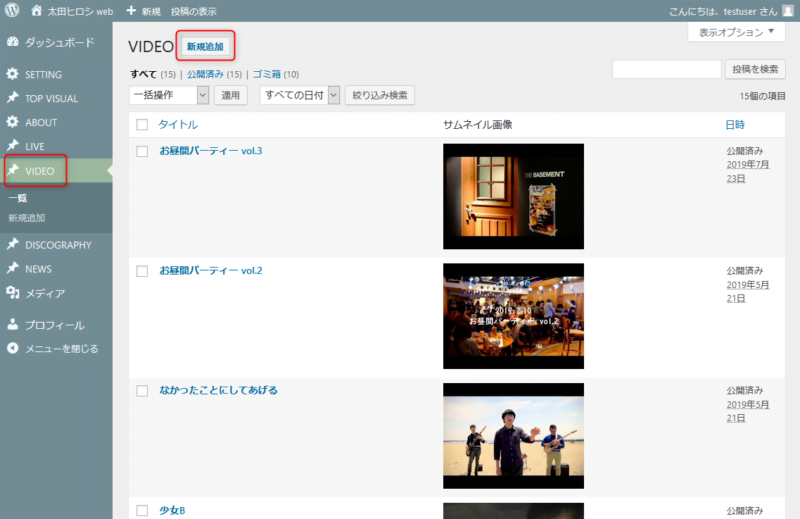
VIDEO(YouTube動画情報)ページ
メニュー「VIDEO」から「新規追加」
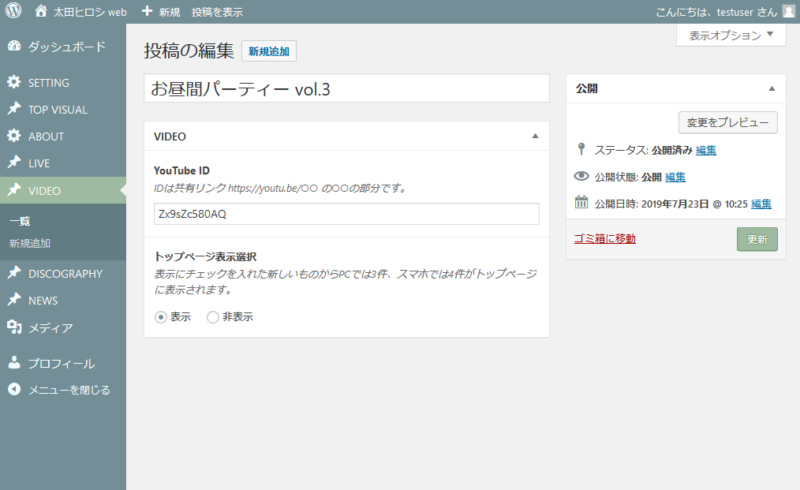
音源情報のところで説明したYouTubeID(共有リンクのhttps://youtu.be/以降の文字列)を入力。
ホームページはこんな感じ→サンプルサイト
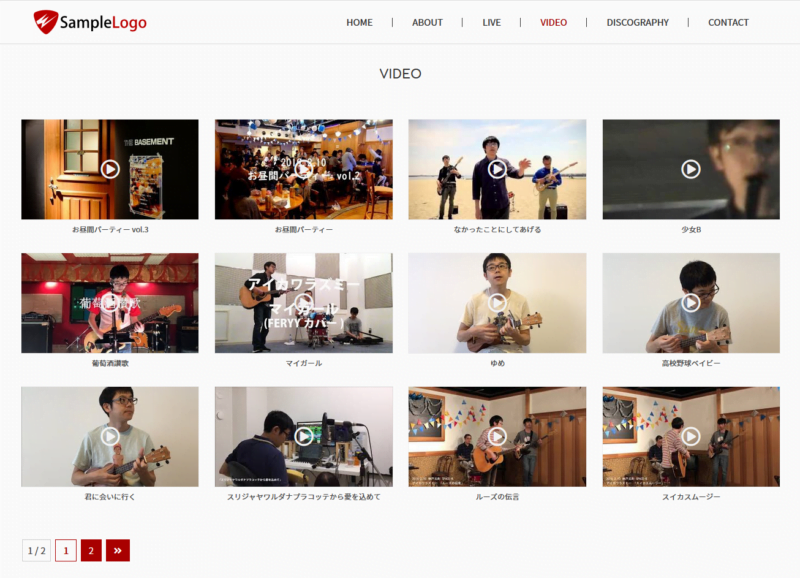
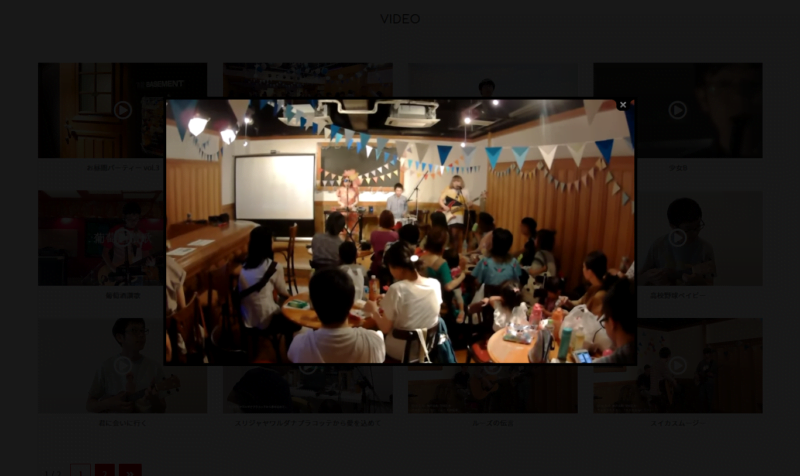
クリックするとポップアップで再生されます。
1ページの表示件数が12件でそれ以上になるとページが分かれて次のページへ行きます。
有料版「zousanrecordsPRO」ではカテゴリ分けにも対応しています。
トップページとの連動
- ライブ情報
- 音源情報
についてはトップページとも連動しています。サンプルサイト
トップページ ライブ情報
ライブ情報は日が近いものから5件がPCの場合はトップビジュアルの左側に日程と会場が表示されます。
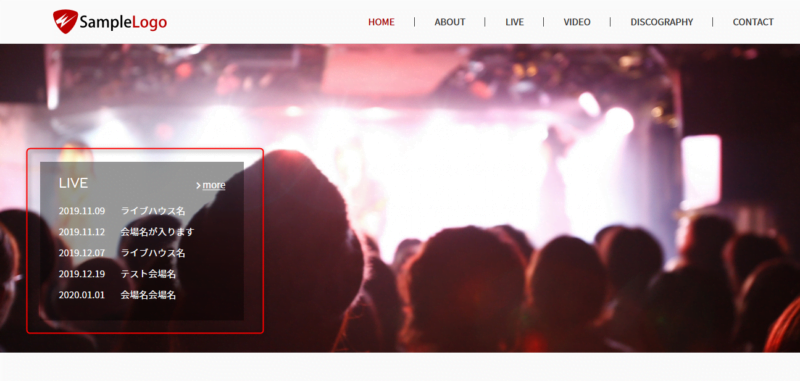
スマホの場合はVIDEOの上に項目が追加されます。
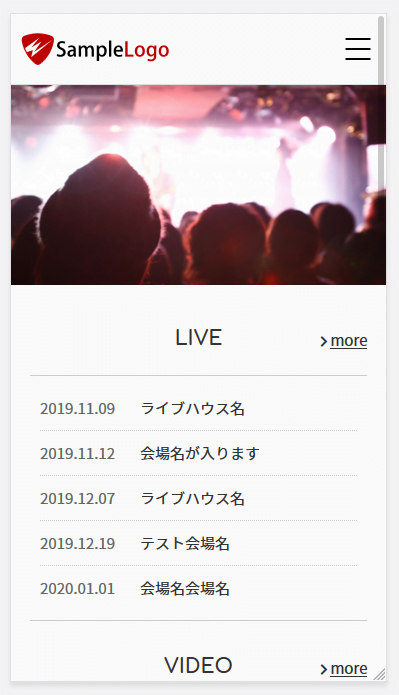
ライブの予定がない場合はこの枠ごと非表示となります。
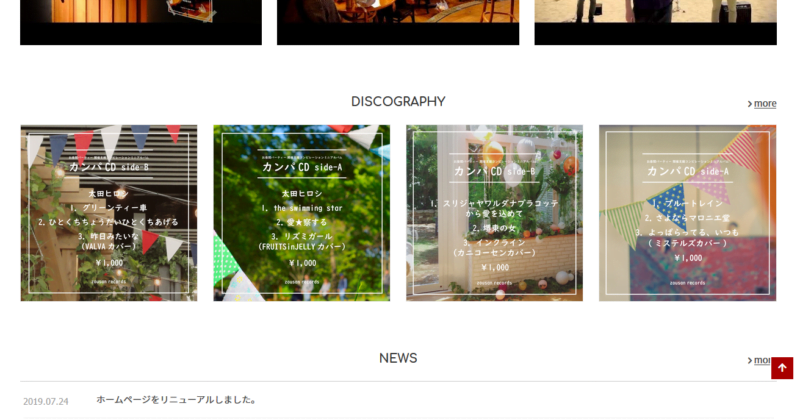
トップページ 音源情報
音源情報はPC、スマホ共に「トップページ表示選択」で表示にチェックを入れた新しいものから4件がトップページに表示されます。
PC
スマホ