
TOPICS
トピックス
機能紹介・操作方法 その2
※以下のキャプチャ画像はバージョンアップなどにより、実際のものと多少異なる場合はあります。
もくじ
- LIVE(ライブ情報ページ)ページ
- DISCOGRAPHY(音源情報)ページ
- VIDEO(YouTube動画閲覧)ページ
- TICKET(ライブ予約)
- PAST LIVE(過去のライブ情報)ページ
- MAIL MAGAZINEページ(メルマガ募集)
- トップページとの連動
——————————————
- 機能紹介・操作方法 その1
- 機能紹介・操作方法 【オプションページ】
- WorPressのインストール、テーマの導入法
- WordPressテーマ「zousanrecords」をインストールしてまずはじめにすること
LIVE(ライブ情報)ページ
LIVE→新規追加
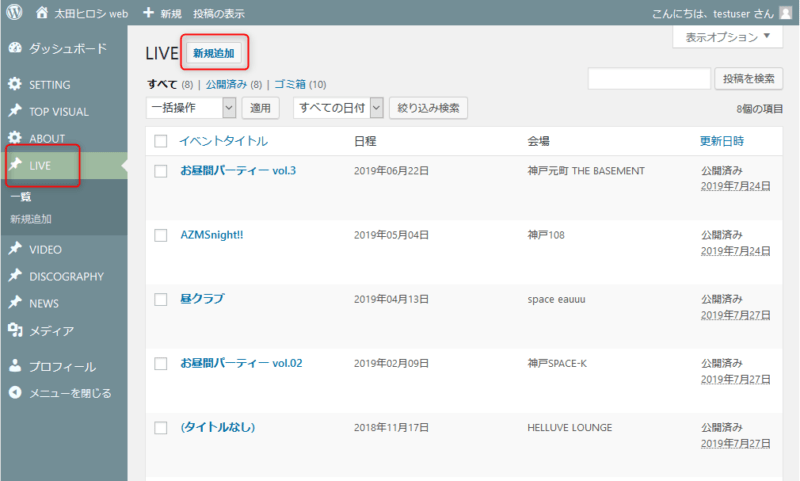
各項目を入力。
- タイトル(イベントタイトル)
- 日程(クリックするとカレンダーが表示されて選択)
- 会場名
- 会場のホームページURL(リンクを貼る場合)
- 時間
- 料金
- 出演者
- 備考欄
- Googleマップ埋め込み
- フライヤー画像
- 予約ボタン選択(予約ページへ飛ぶ通常ボタン、URLが入力できる外部リンク、ボタン無しが選択できます。)
- 配信チケットボタン
の項目があります。
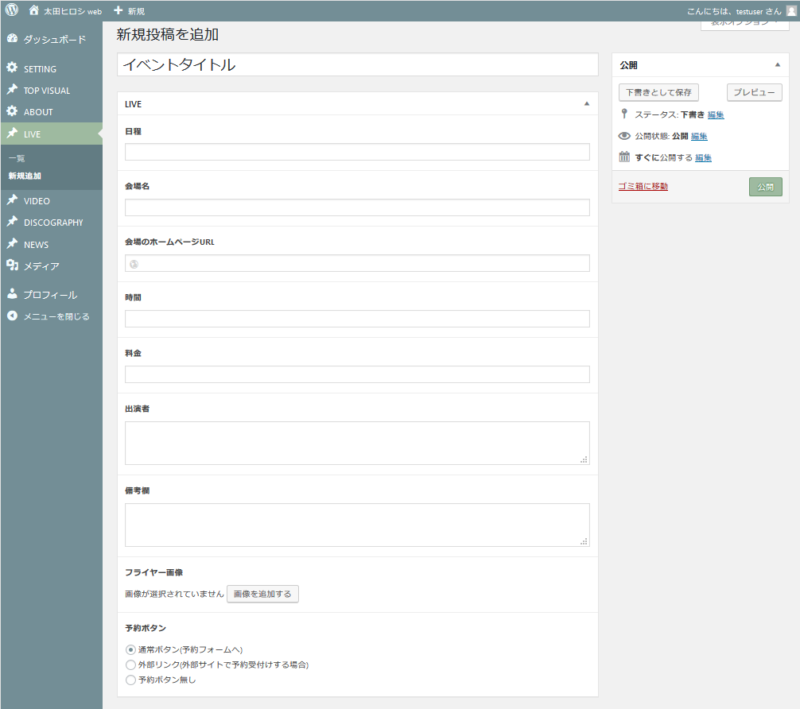
未入力の項目については非表示となります。
ホームページでの表示はこんな感じ→サンプルサイト
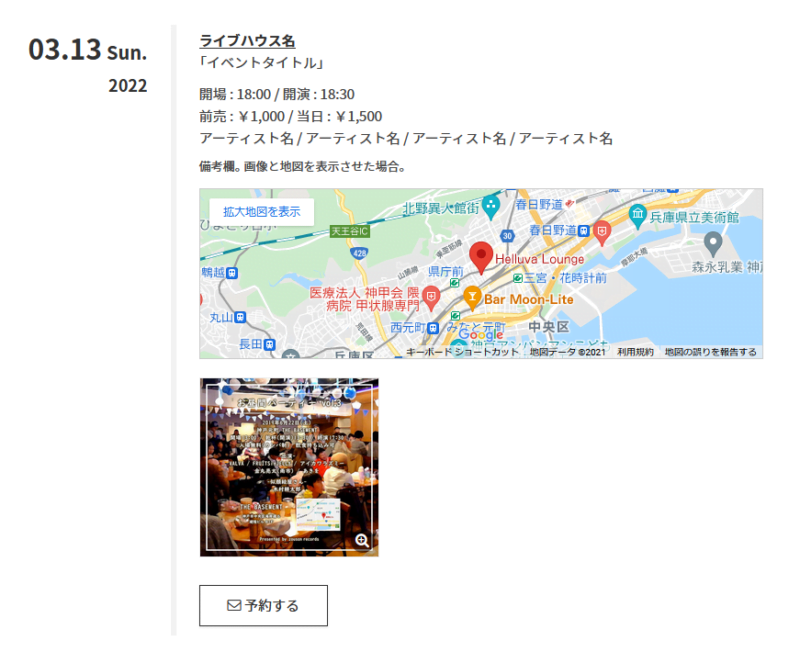
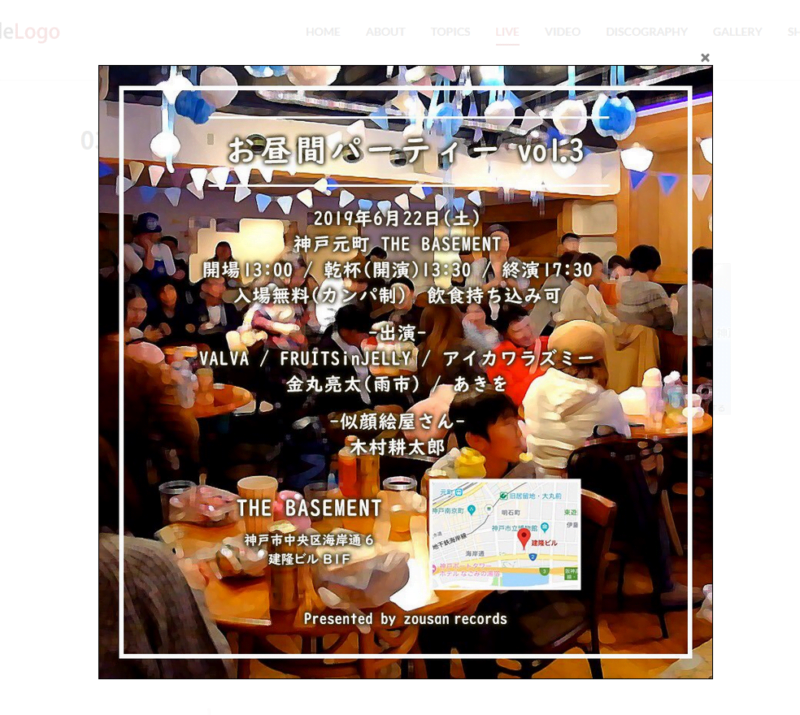
フライヤーなどの画像がある場合はクリックすると拡大表示されます。
配信ライブの場合は配信チケットの販売サイトのURLを入力することでボタンが追加されます。
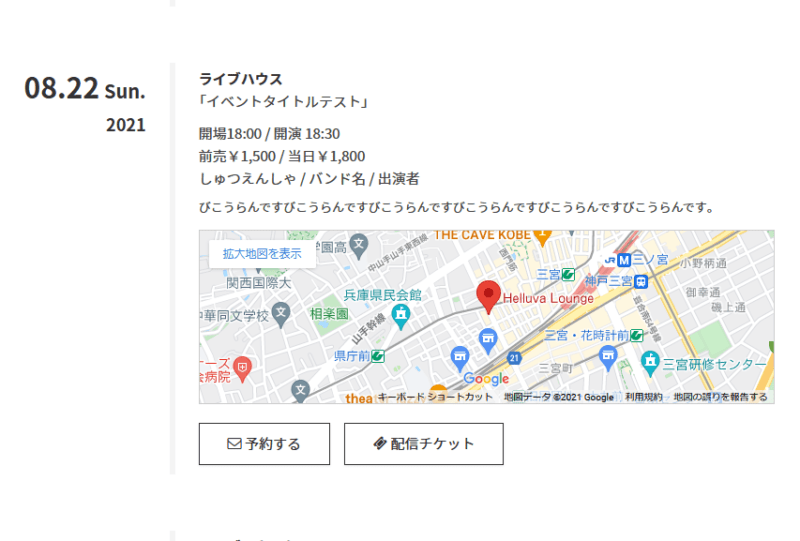
また、「予約する」ボタンで予約ページへ飛んだ場合の予約フォーム画面がこちら→サンプルサイト
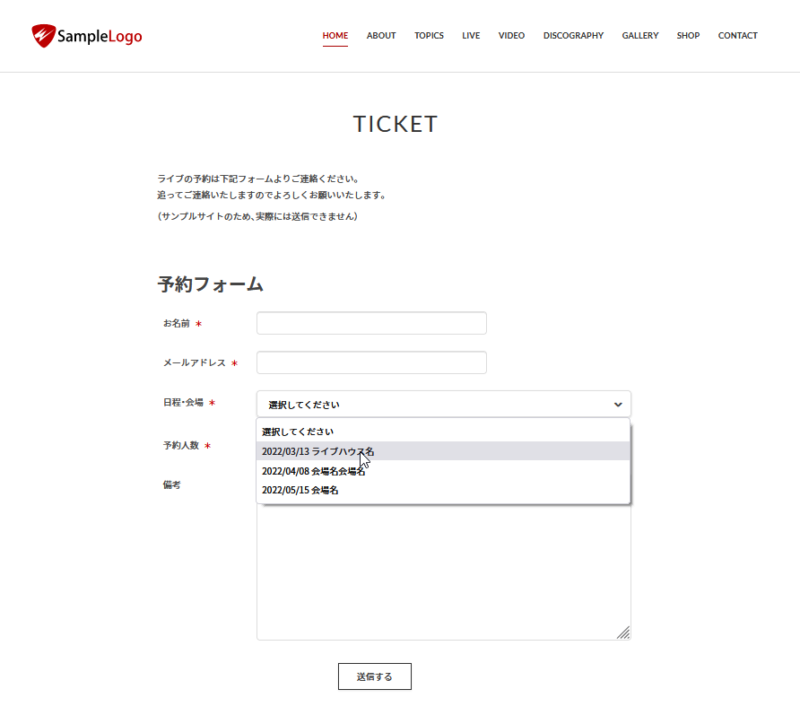
日程・会場は手入力しなくても、今日以降のライブ予定が選択肢の中に自動的に入ります。
フォームに入力、送信された内容は初期設定で指定したメールアドレスに届きます。
【注意】
ライブ会場名が「Rock’n’Roll」のような「’」など、コードに使用される記号などを含む場合、それがコードの一部として認識され、システムの不具合を起こす場合があります。
上記の場合、「’」を全角文字で入力するなどすることで不具合を回避できます。
その他、半角の記号「!」「?」「(」「)」「<」「>」「.」などは会場名に使用しないようお願いいたします。
ライブ情報は今日以降の予定が日が近い順に一覧で表示され、ライブの日が過ぎると自動的に非表示となります。
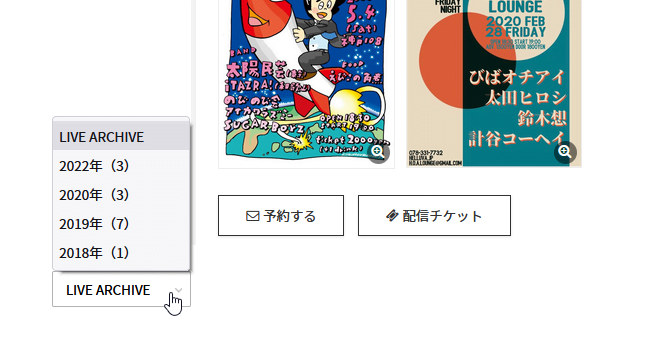
過去のライブ情報は「LIVE ARCHIVE」から年別に表示されます。
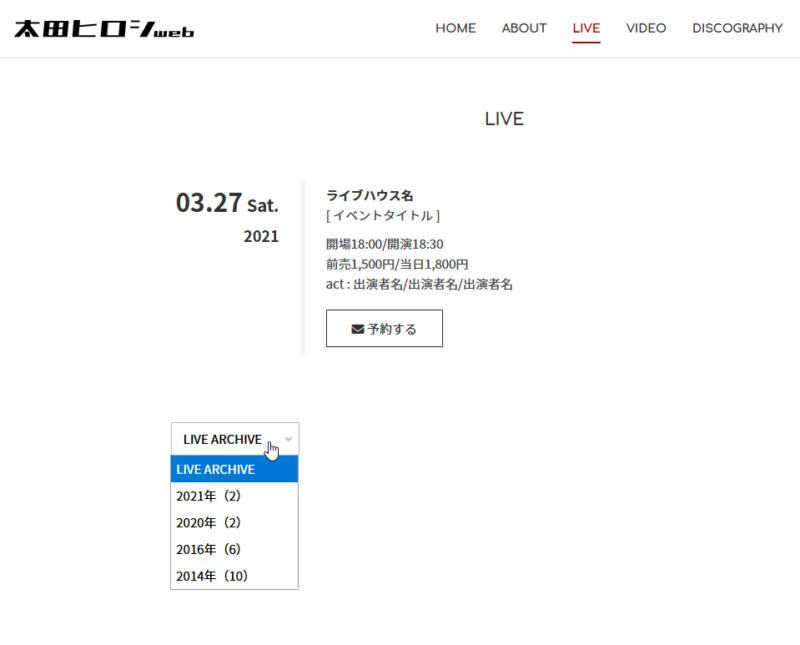
過去のライブ情報は固定ページ「PAST LIVE」でも閲覧できるようになります。

ライブ予定がない場合は、これも自動で「現在、ライブの予定はありません。」の文言が表示されます。
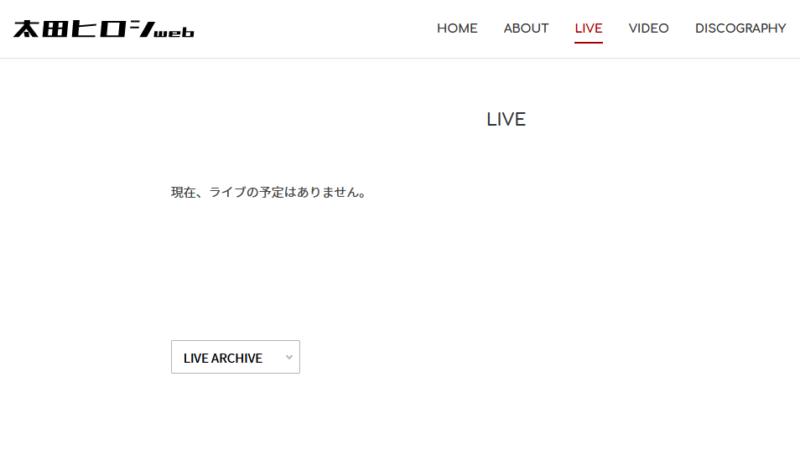
ライブ予定は10件以上になると、ページャーが付いて10件毎にページが分かれます。
TICKET(ライブ予約)
フォーム上部の文言は
固定ページ→TICKET
より編集いただけます。
メールフォームから送信された内容は設定したメールアドレスに届きます。
PAST LIVE(過去のライブ情報)ページ
過去のライブ情報が閲覧できるページです。投稿したライブ情報の開催日が過ぎると自動的にこのページに表示されます。
1ページの表示件数は20件。それ以上になるとページャーが付いて20件ごとにページが分かれます。サンプルサイト

また、ライブ情報の開催年や開催月をカテゴリー登録することでLIVEページの「LIVE ARCHIVE」からも過去のライブ情報が閲覧できます。
DISCOGRAPHY(音源情報)ページ
DISCOGRAPHY→新規追加
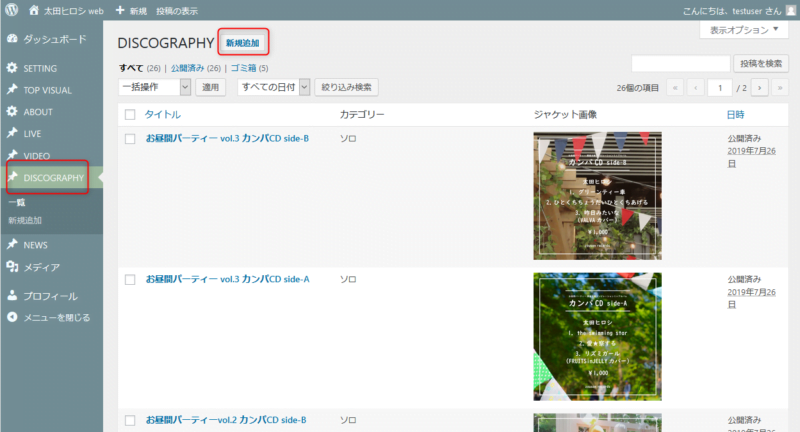
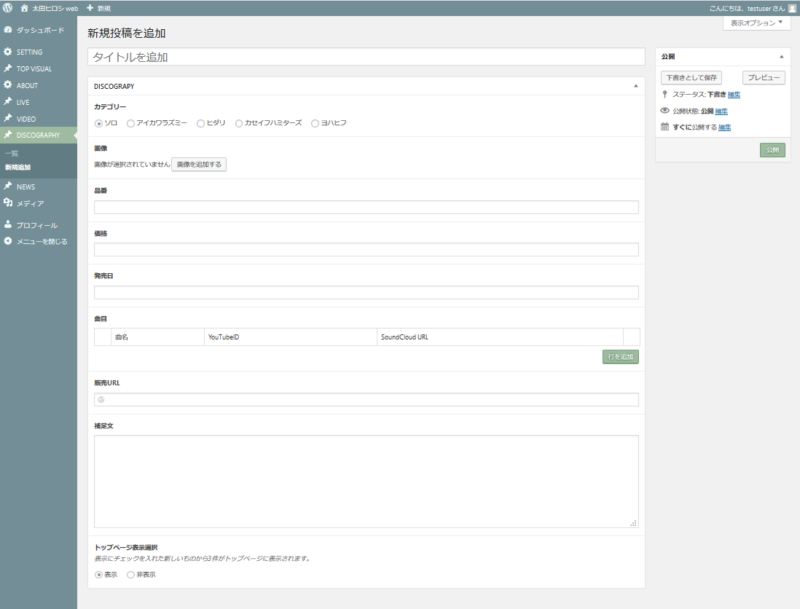
各項目を入力。
- タイトル
- ジャケット画像
- 品番
- 価格
- 発売日
- 曲目
- 各曲のYouTubeリンク、再生リンク
- ストリーミングサービスへのリンク
- 販売サイトURL
- 補足文
- トップページ表示選択(トップページに載せるかどうか)
の項目があります。
曲目については右下の「曲目を追加」で入力欄が追加されます。
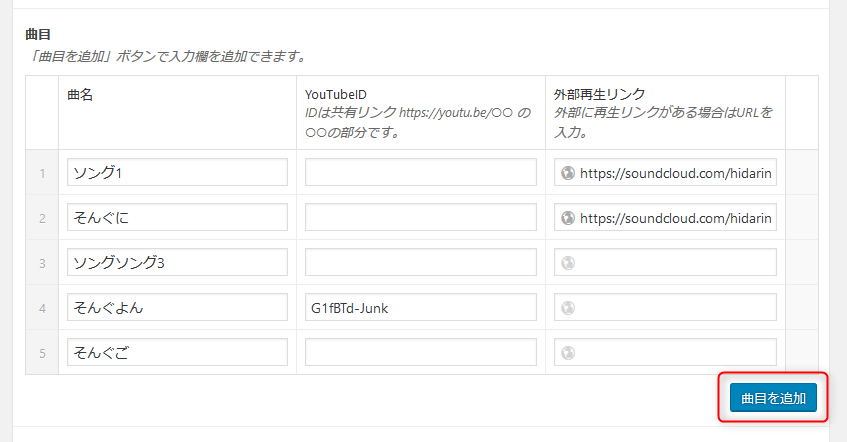
Youtubeに動画がある場合はYouTubeIDを入力。
IDは共有リンクが
https://youtu.be/〇〇〇?si=XXXXX
などの場合は「?」の手前の「〇〇〇」の部分です。
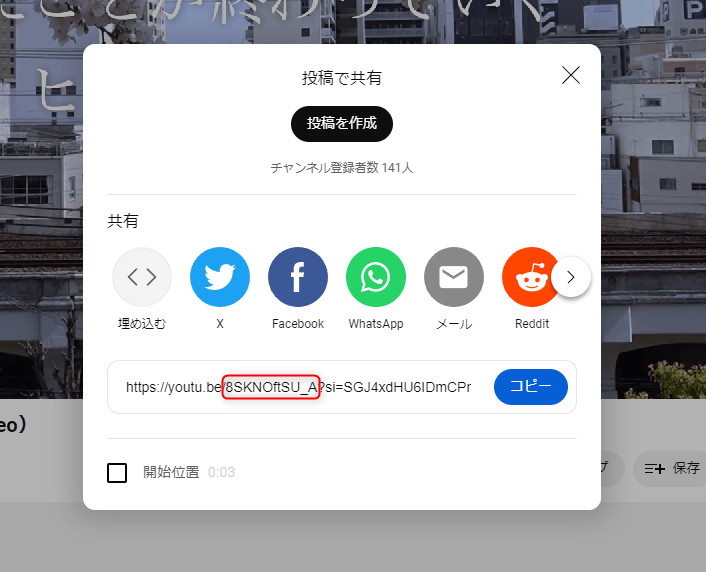
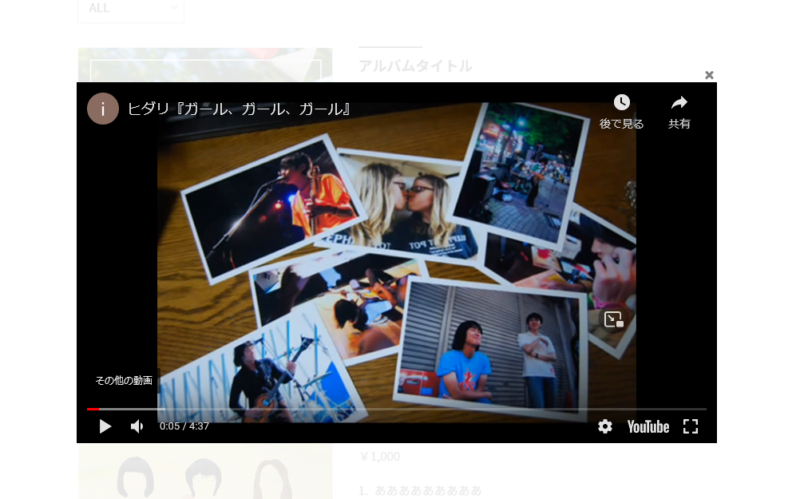
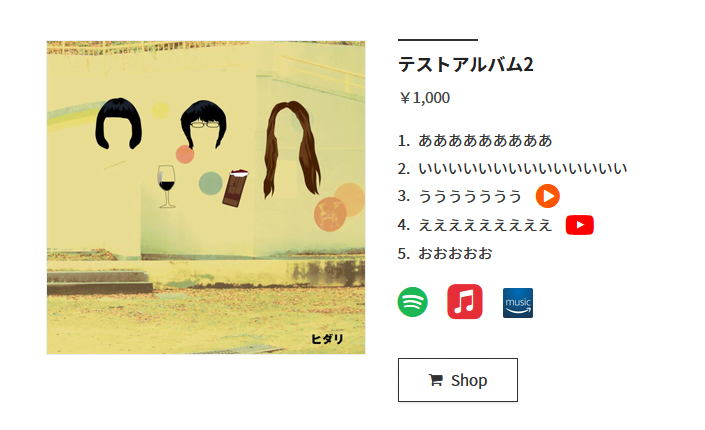
そうすることによって、YouTubeのアイコンが現れ、クリックするとポップアップで再生されます。→サンプルサイト
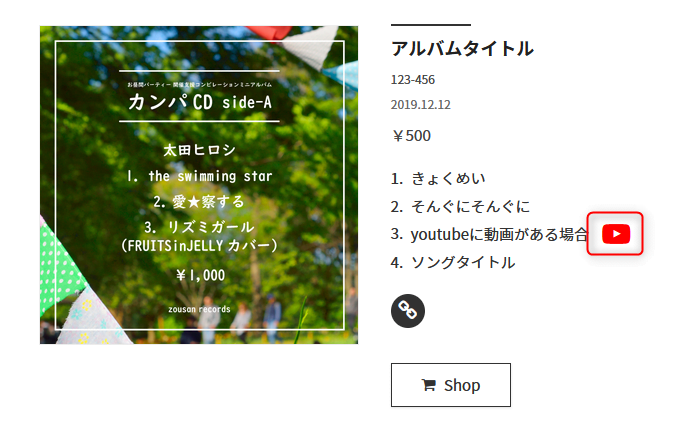
SoundCloudやSpotifyなど、外部に再生リンクがある場合はURLを入力することによってアイコンが表示、クリックすると別タブでそのページが開きます。
また、バージョン2.1.2より、作品ごとにもストリーミングサービスへのリンクを追加できるようになりました。リンク先として用意したのは
- Linkfireなどの配信まとめリンク
- Spotify
- Apple Music
- Amazon Music
の4つ。DISCOGRAPHYの投稿画面、「ストリーミングサービス リンク」にて任意のURLを入力します。
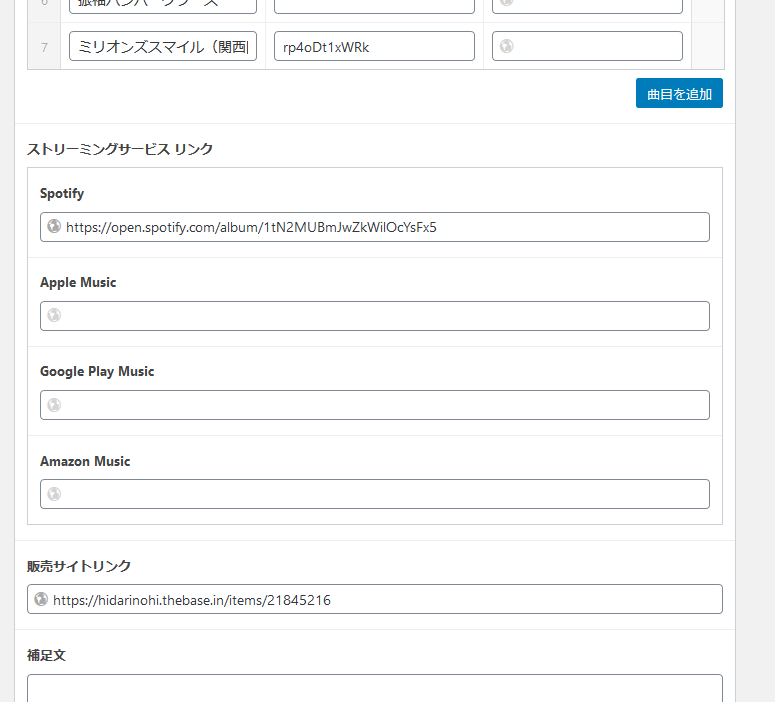
入力したものだけ表示されます。
音源を販売しているページがある場合、「販売URL」欄にURLを入力することによって「shop」ボタンが表示されリンクが貼られます。
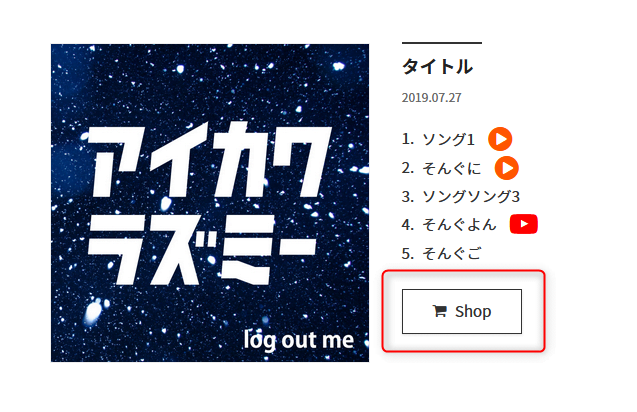
並び順は、新しいもの順となります。投稿日時を変更することで並び順を変更することができます。
カテゴリー設定
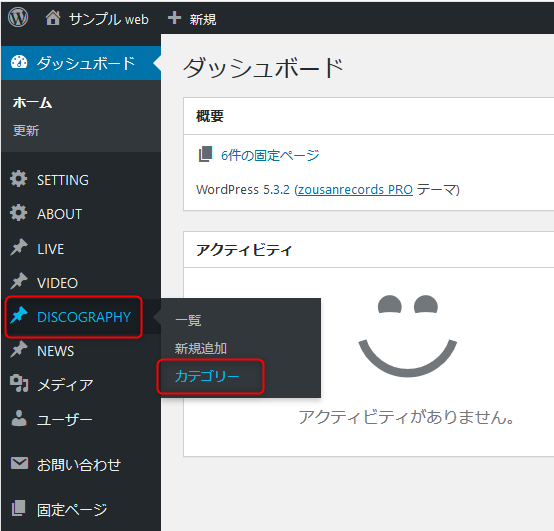
バージョン2.0.0より、管理画面からカテゴリーの追加、変更ができるようになりました。管理画面メニュー
DISCOGRAPHY→カテゴリー
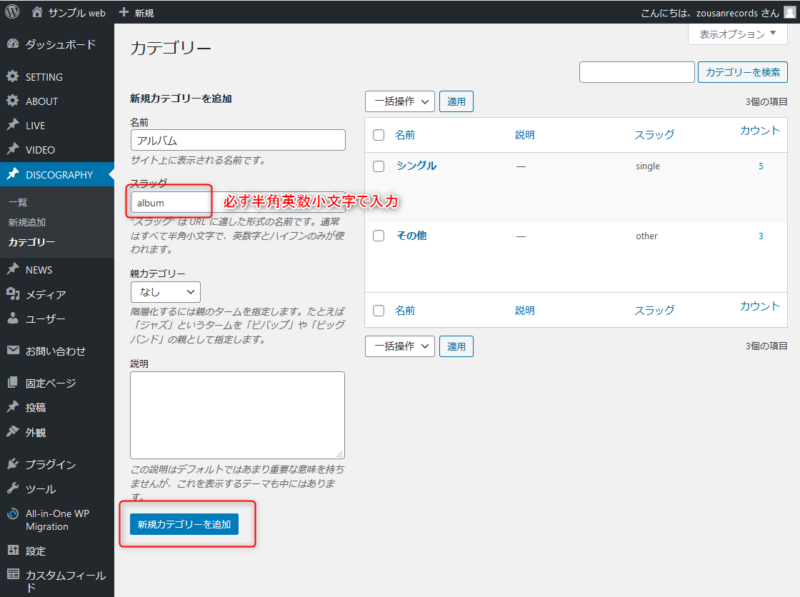
名前:表示されるカテゴリー名を入力
スラッグ:URLの一部となりますので必ず半角英数小文字で入力
→新規カテゴリーを追加
「ALL」と各カテゴリーを別ページで表示します。→サンプルページ
「ALL」はデフォルトで用意されています。カテゴリーを追加せず、カテゴリー分けをしない場合はメニューの「ALL」も非表示となります。
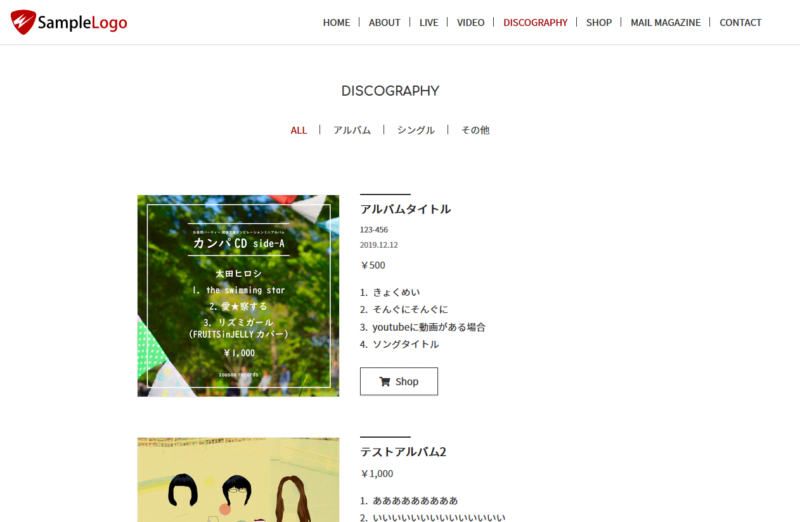
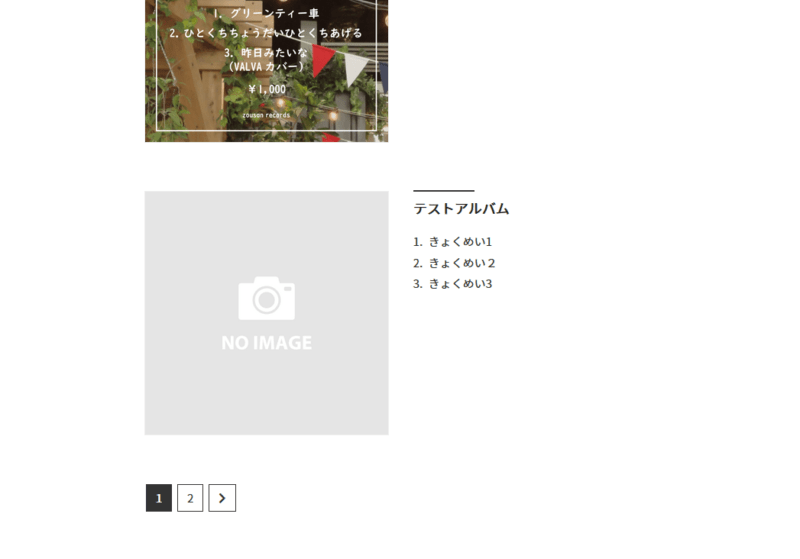
1ページの表示件数は10件。それ以上になるとページャーが付いて10件毎にページが分かれます。
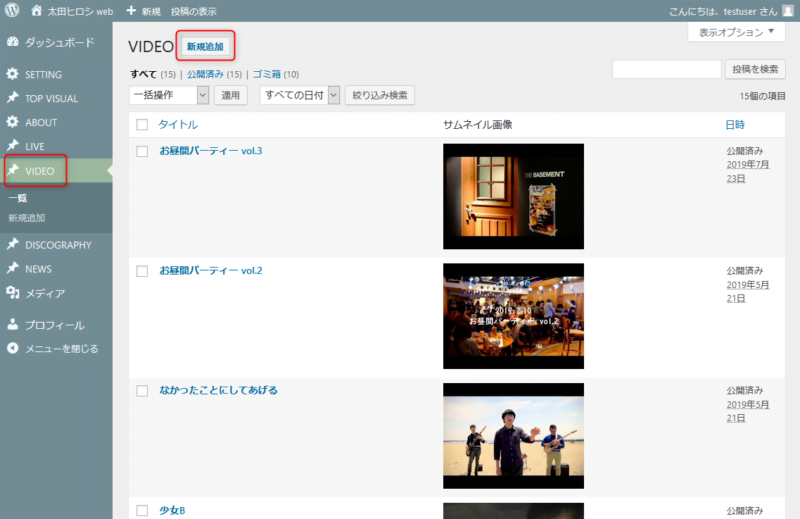
VIDEO(YouTube動画情報)ページ
VIDEO→新規追加
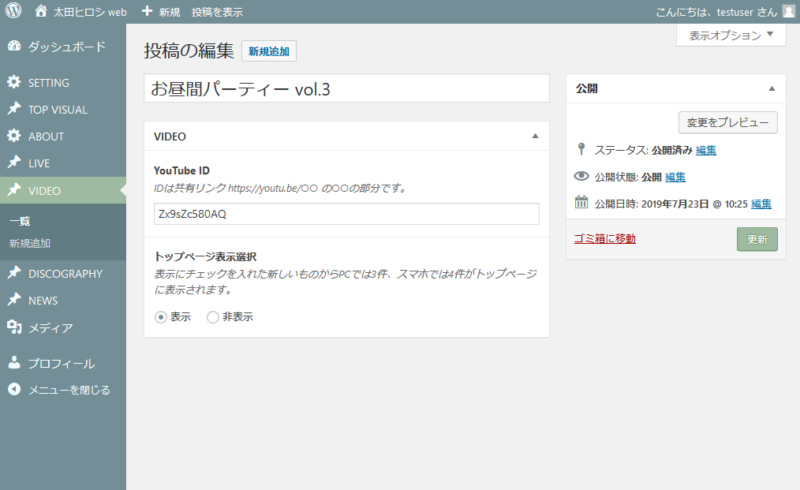
音源情報のところで説明したYouTubeIDを入力。
IDは共有リンクが
https://youtu.be/〇〇〇?si=XXXXX
などの場合は「?」の手前の「〇〇〇」の部分です。
ホームページはこんな感じ→サンプルサイト
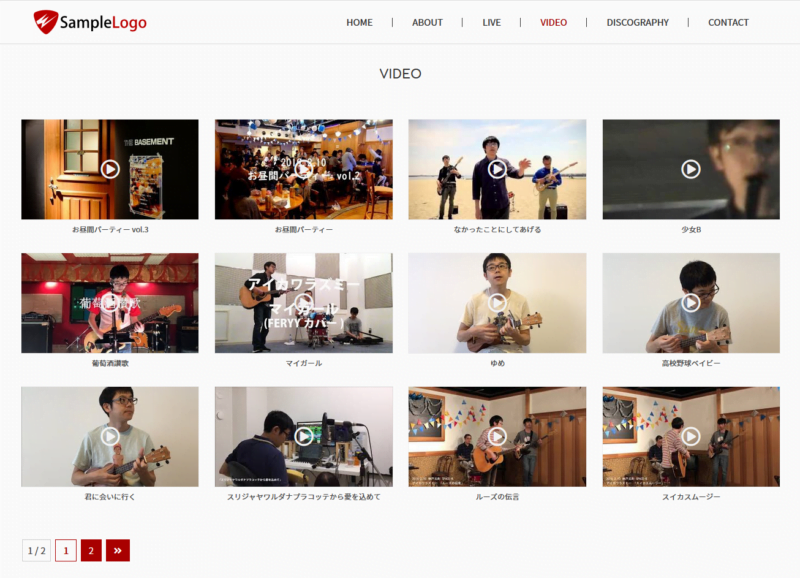
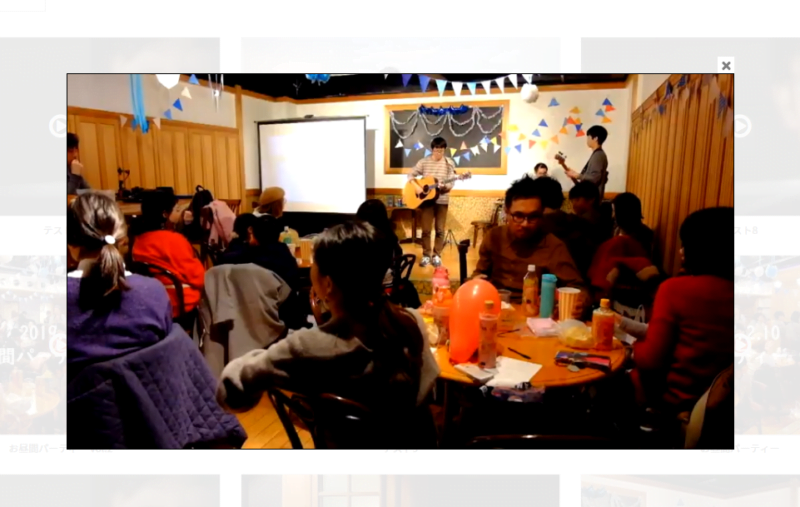
クリックするとポップアップで再生されます。
1ページの表示件数が12件でそれ以上になるとページが分かれて次のページへ行きます。
並び順は、新しいもの順となります。投稿日時を変更することで順番を変更いただけます。
カテゴリ分けにも対応しています。
サムネイル画像が表示されない場合は?
その動画のサムネイルに低画質の画像が設定されている可能性があります。YouTubeの管理画面よりサムネイル画像を設定し直してください。(推奨サイズは1280×720px)
MAIL MAGAZINE(メルマガ募集)ページ
フォーム上部の文言は
固定ページ→MAIL MAGAZINE
より編集いただけます。
メールフォームから送信された内容は設定したメールアドレスに届きます。
トップページとの連動
- ライブ情報
- 音源情報
についてはトップページとも連動しています。サンプルサイト
トップページ ライブ情報
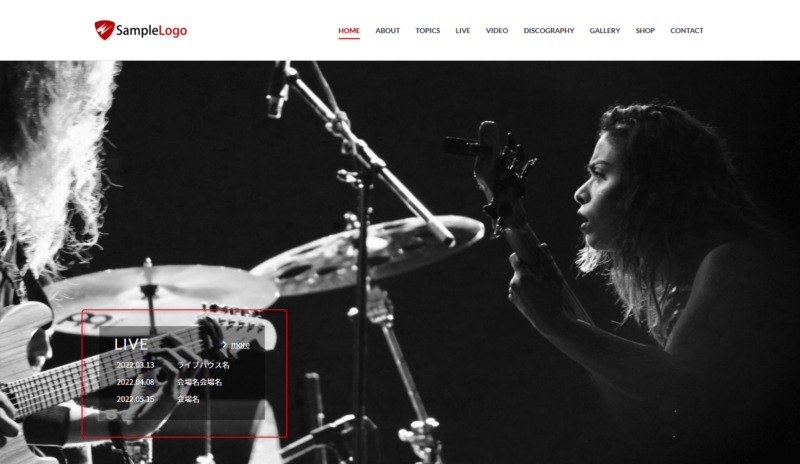
ライブ情報は日が近いものから5件がPCの場合はトップビジュアルの左側に日程と会場が表示されます。
スマホの場合はVIDEOの上に項目が追加されます。
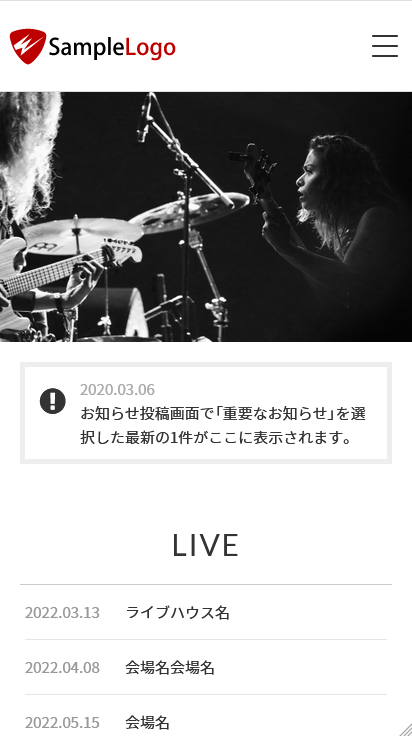
ライブの予定がない場合はこの枠ごと非表示となります。
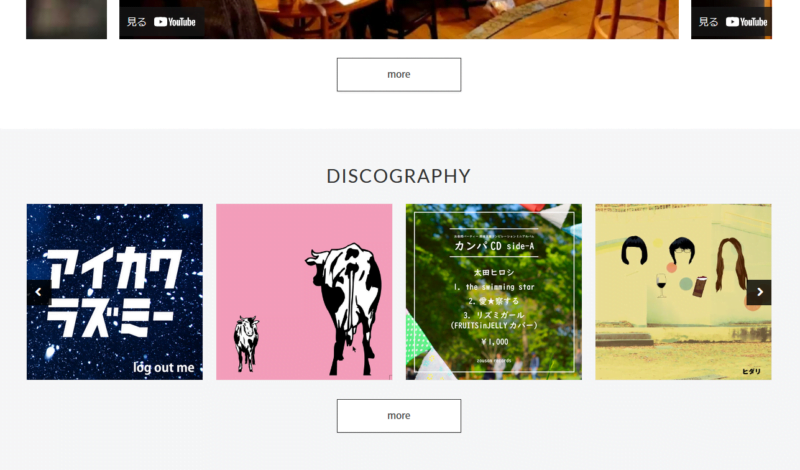
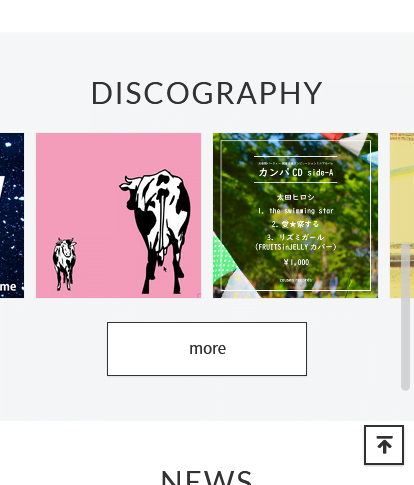
トップページ 音源情報
音源情報はPC、スマホ共に「トップページ表示選択」で表示にチェックを入れたものがトップページに表示されます。
最新の4件表示かスライド式で無制限表示か選択できます。(無料版では最新の4件表示のみ)
PC
スマホ
—————————————————————————-
- 機能紹介・操作方法 その1
- 機能紹介・操作方法 【オプションページ】
- WorPressのインストール、テーマの導入法
- WordPressテーマ「zousanrecords」をインストールしてまずはじめにすること
_